
IMPORTANT:给阅读者的忠告!
- 01📖请你在部署使用前一定去看看 模型广场 与 常见问题 板块,如果有时间最好阅读全文。
- 02💡我们一直提倡「授人以鱼,不如授人以渔」。
- 03✅这两个板块不仅能提升你的使用体验,也能解答你今后会在群里提问的 90% 的问题。
第一步:注册账号
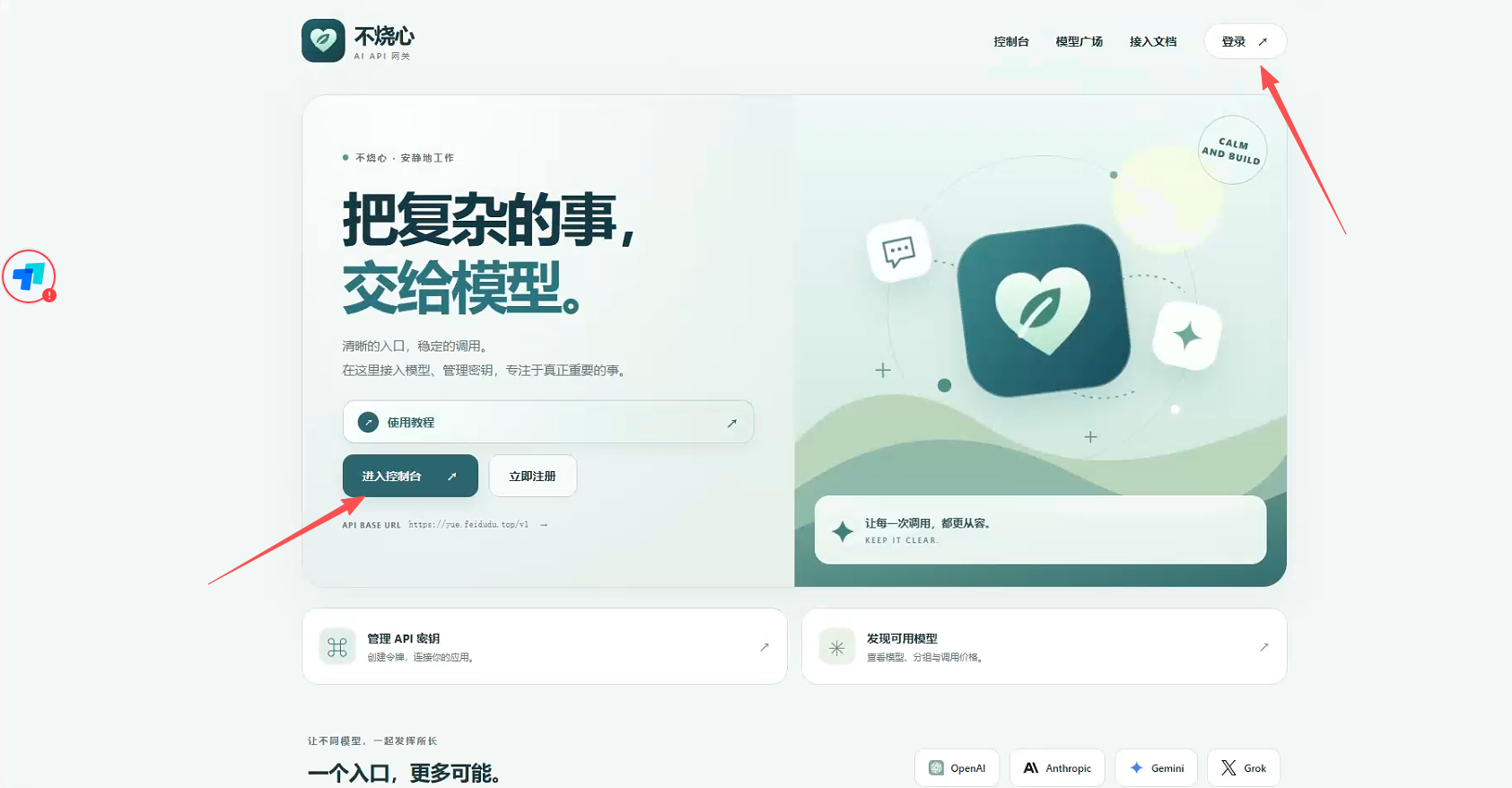
- 注册入口:/sign-up
- 打开注册入口后,点击页面右上角的「注册」。
- 如果你在登录页,也可以点击底部「没有账户?注册」进入注册流程。
- 点击「使用用户名注册」(或按页面提示选择注册方式)。
- 填写用户名和密码(如页面要求邮箱,按提示填写)。
- 按页面提示提交,完成注册。
注意
密码建议使用字母、数字和特殊字符组合。请妥善保管登录凭证,避免账号被盗用。
第二步:登录账号
- 登录入口:/sign-in
- 输入用户名(或邮箱,以页面为准)。
- 输入账号密码。
- 点击登录完成。
设备登录说明
浏览器会保持登录状态;在新设备需重复登录流程。
第三步:购买额度
登录控制台后,通过「充值 / 钱包」购买额度。
- 在充值页选择固定额度,或输入自定义金额。
- 确认实付金额后,点击立即支付。
待人工核对
充值比例与支付渠道以控制台展示为准。若支付页未弹出,请先关闭系统代理后重试。
第四步:创建 API 密钥
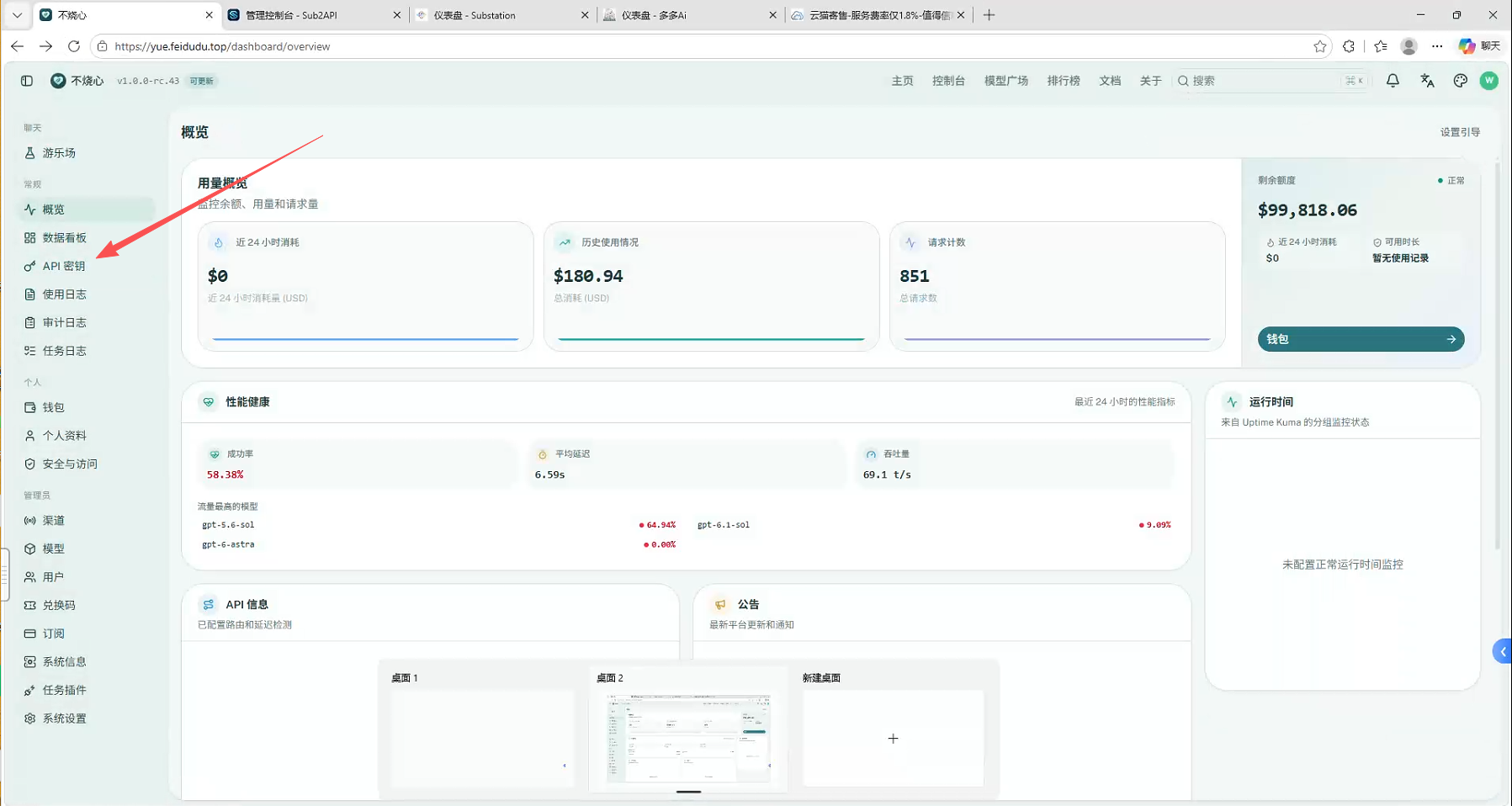
登录后,左侧选择「API 密钥」。
- 点击「API 密钥」。
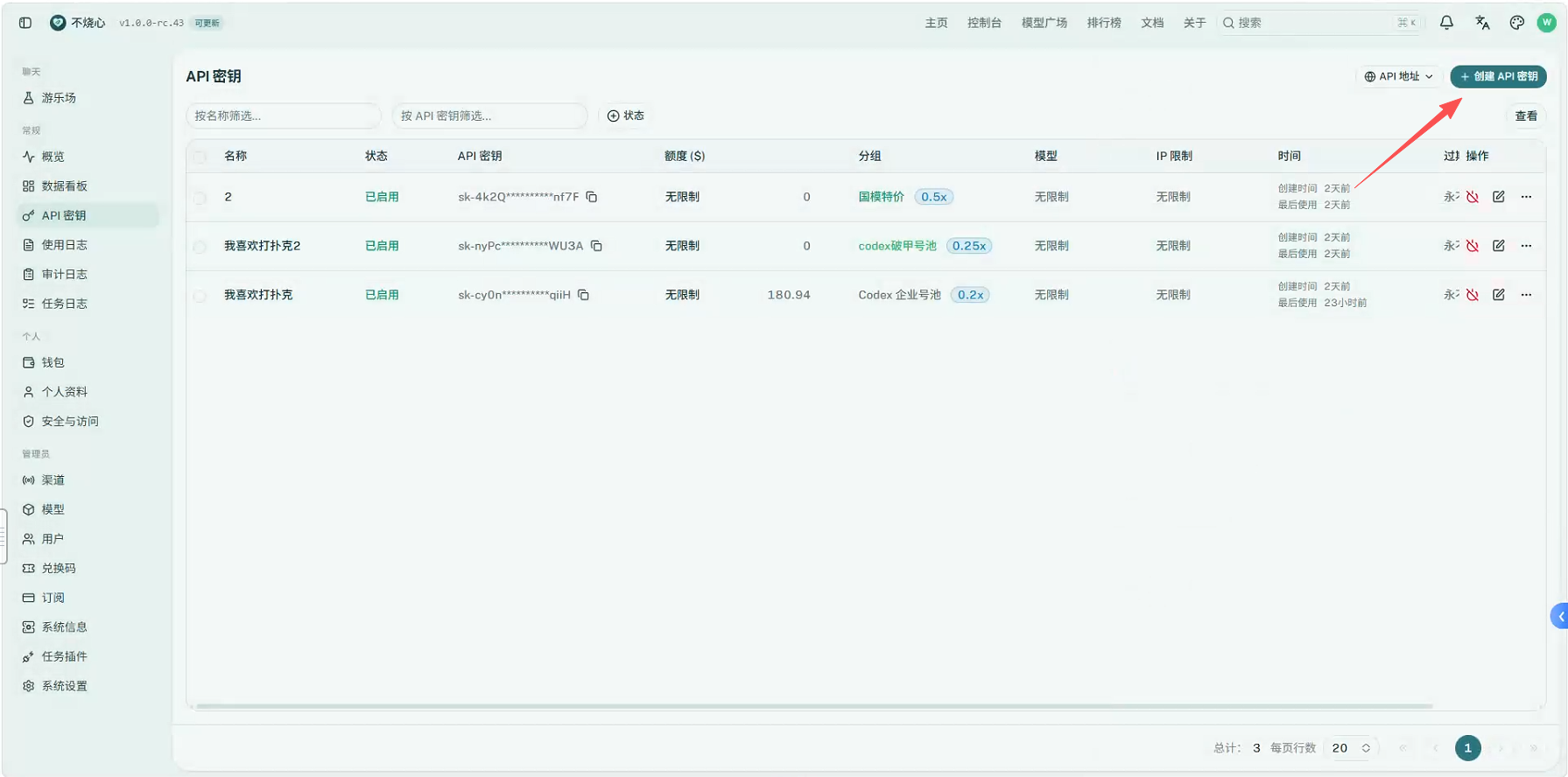
- 点击右上角「创建 API 密钥」。
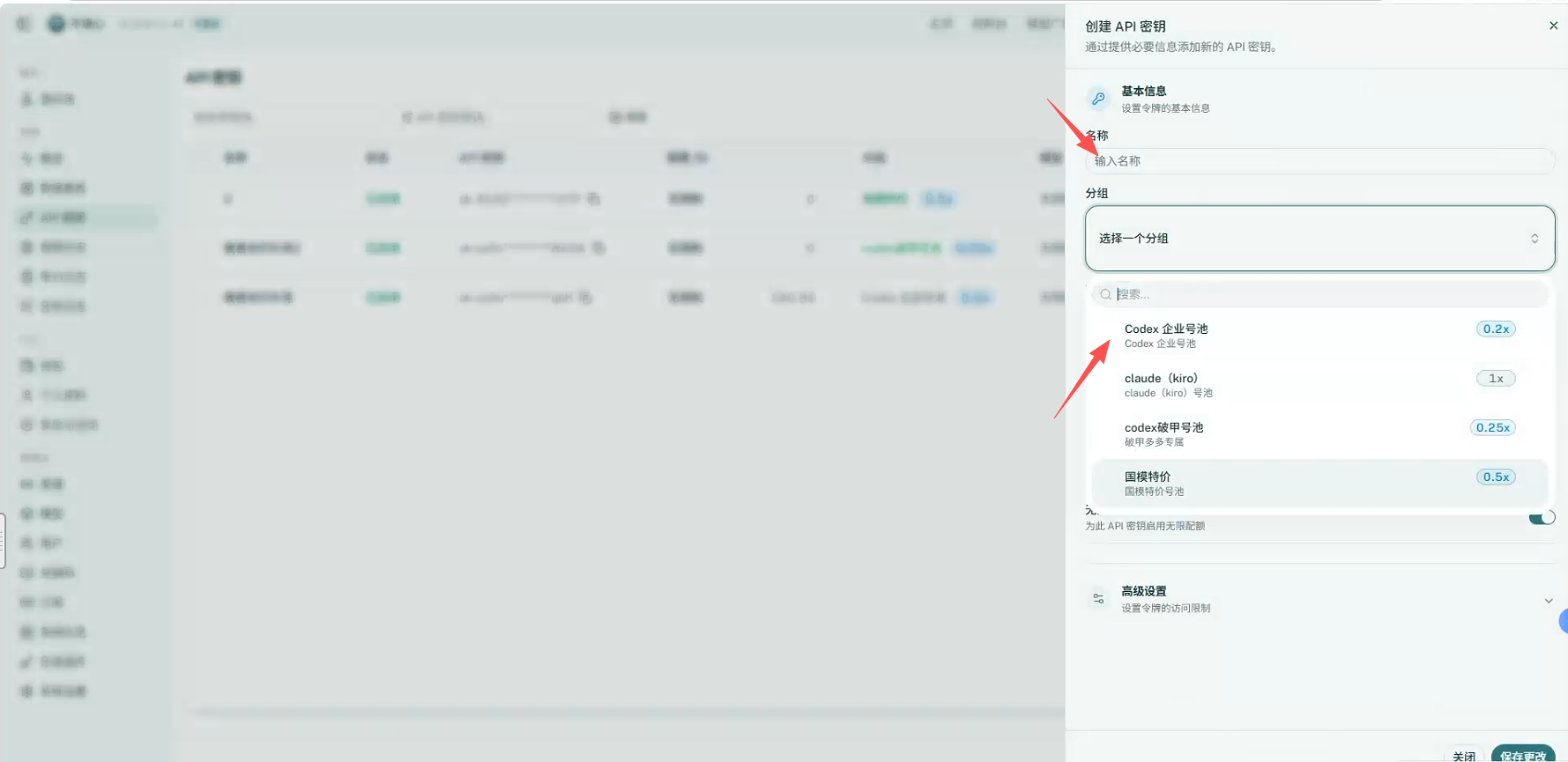
- 填写名称,必须选择分组(号池),保存后立刻复制密钥(只显示一次)。
常用号池示例:Codex 企业号池、codex破甲号池、claude(kiro)号池、国模特价。
密钥分组一定要选对
令牌分组会直接影响可用模型。分组选错时,后续配置 CLI 容易出现「模型不存在」或无法调用。
第五步:环境检查
配置 Claude Code / Codex 前,请确认本机已正确安装 Node.js。
npm list -g --depth-0
若提示「命令未找到」,请先安装 Node.js 并配置环境变量。
必须先完成环境检查
CLI 工具依赖 Node.js 和 npm。环境未就绪时,后续安装可能失败。
第六步:配置 CLI / CC Switch
推荐使用开源工具 CC Switch 图形化配置;也可手工配置 CLI。
API 端点
- 默认:
https://bushaoxin.top - 海外建议用:
https://api.bushaoxin.top
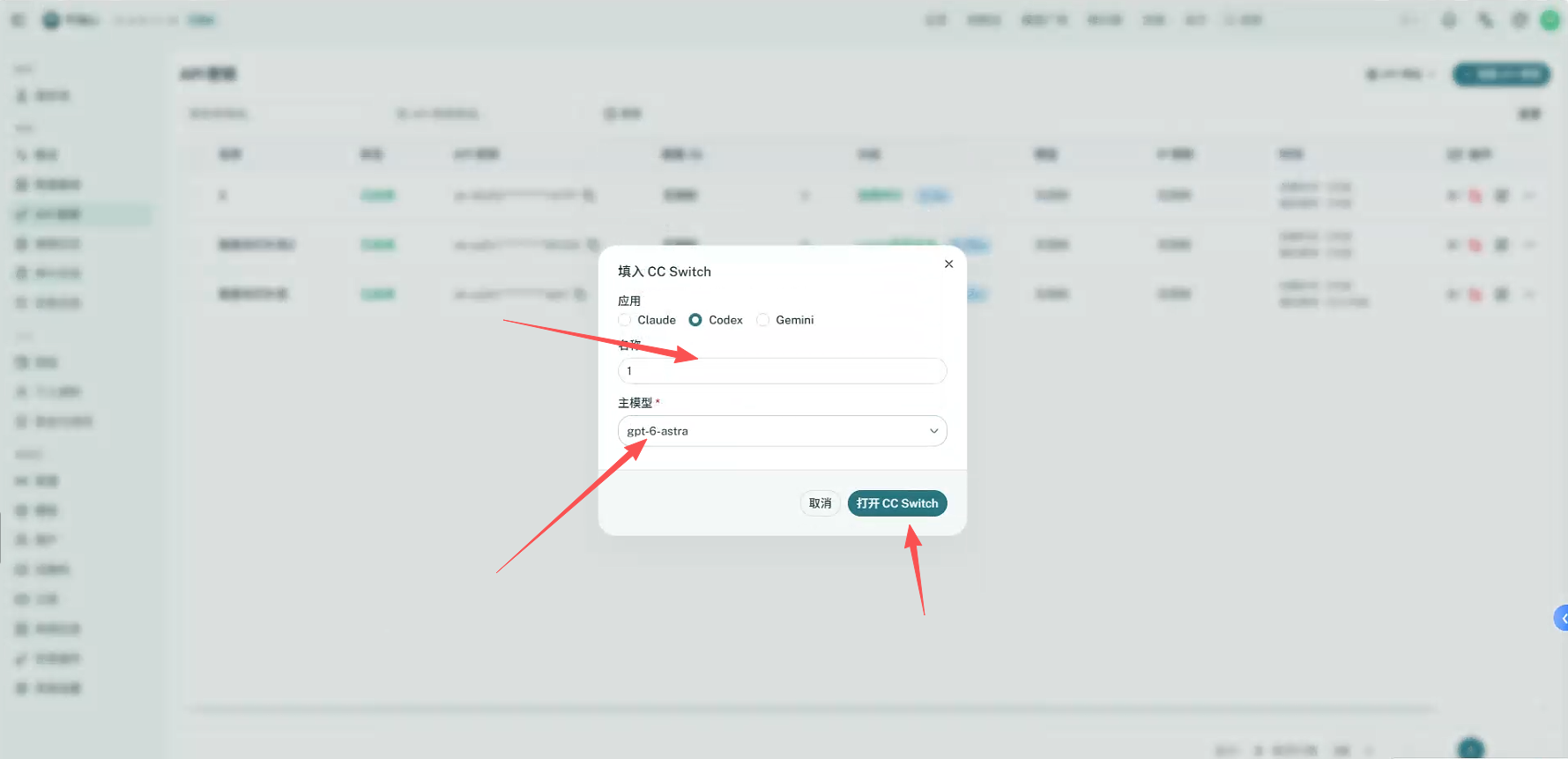
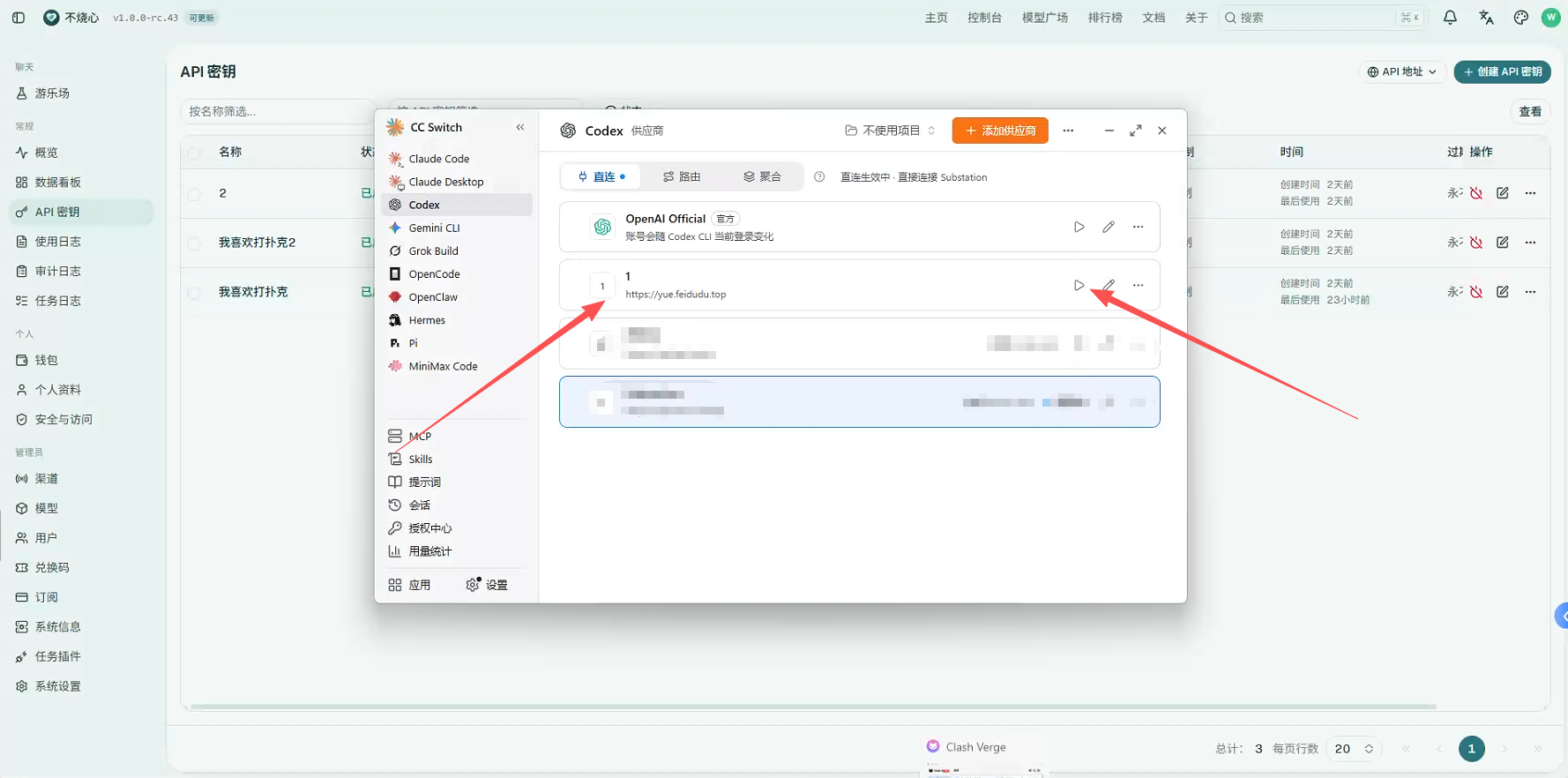
配置完成
以后只需在 CC Switch 切换对应配置,就能使用不烧心的模型号池。
更多细节见侧边栏:注册 / 登录 / 充值 / API 密钥 / 环境检查 / CC-Switch / CLI / 常见问题。